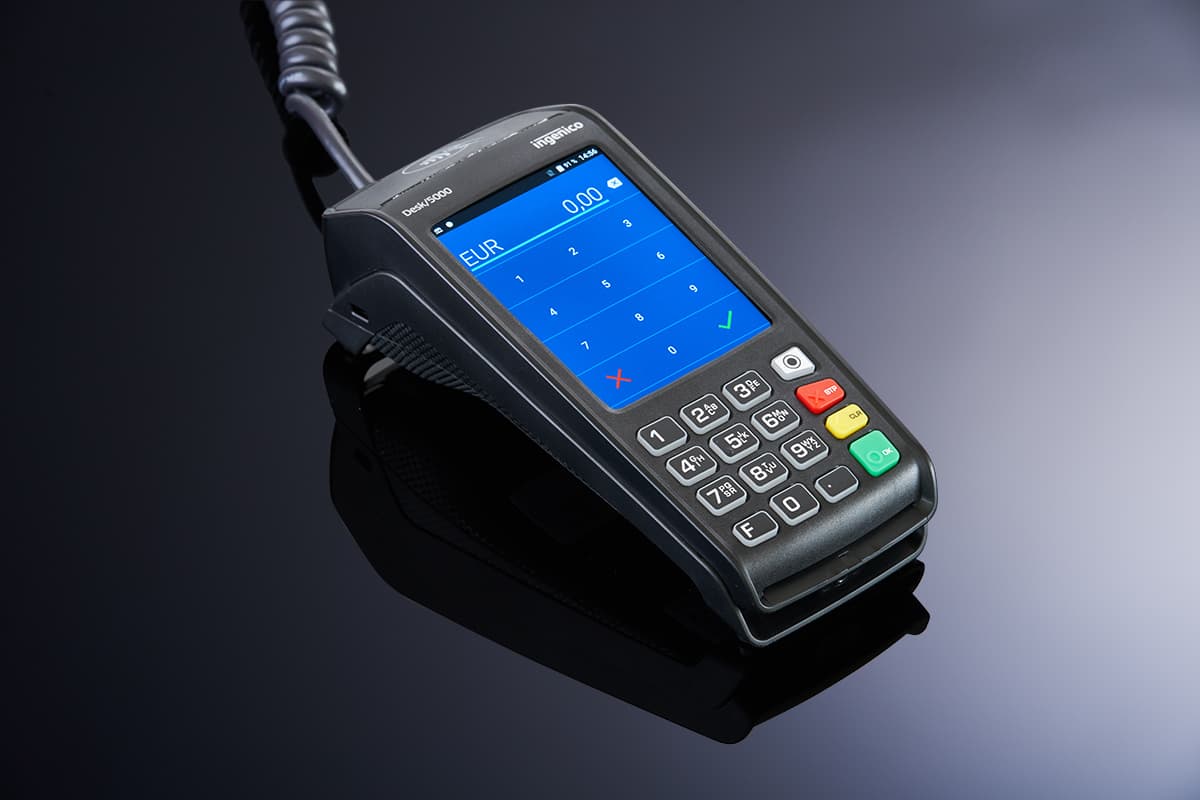

Das CCV Base Next ist ein stationäres Kartenterminal für den festen Kassenplatz: Der Bondrucker ist eingebaut, angebunden wird es per LAN oder WLAN, und bedient wird es über eine Touch-Oberfläche mit Symbolen und zusätzlich über ein Tastenfeld mit Zifferntasten, roter X-Taste, gelber Korrektur-Taste (CORR) und grüner OK-Taste. Diese Seite fasst zusammen, was das Herstellerheft „CCV Base Next: Erste Schritte“ zur täglichen Bedienung beschreibt. Die Seitenangaben in Klammern beziehen sich auf dieses Heft.
Bevor Sie loslegen: Menüs und Symbole können je nach Netzbetreiber und Konfiguration von dieser Beschreibung abweichen. CCV weist selbst darauf hin, dass bestimmte Funktionen vor der Nutzung freigeschaltet werden müssen (S. 25). Wenn Sie Kunde von Future Payments sind, kommt Ihr Gerät vorkonfiguriert: Die Inbetriebnahme, die weiter unten beschrieben ist, übernehmen normalerweise wir.
CCV Base Next ein- und ausschalten
Eine eigene Ein-/Aus-Taste gibt es nicht: Ein- und ausgeschaltet wird das Terminal über die rote X-Taste rechts oben im Tastenfeld. Halten Sie sie 2 Sekunden gedrückt (S. 11).
Zwei Hinweise aus den Sicherheitshinweisen des Herstellers (S. 4):
- Reihenfolge beim Anschließen: zuerst das Netzteil in die Steckdose stecken, erst dann das Netzteil mit dem Terminal verbinden.
- Nie bei „Bitte warten“ vom Strom trennen. Führt das Terminal gerade eine Zahlung oder einen anderen Vorgang aus, kann das Trennen zum Verlust von Transaktionsdaten und damit zum Ausfall der Zahlung führen. Bleibt die Meldung „Bitte warten“ länger stehen, wenden Sie sich an Ihren Netzbetreiber, als Kunde von Future Payments an uns.
Außerdem gehört das Gerät nicht in die Nähe von Wasser und verträgt laut Heft keine Temperaturen über 50 °C oder unter 0 °C (S. 5).
Der Startbildschirm: Betrag eingeben und Symbole
Im Grundzustand zeigt das Terminal „Bitte Betrag eingeben“ und darunter EUR 0,00. Den Betrag tippen Sie in Cent ein: Die Eingabe 5000 ergibt 50,00 Euro. Oben zeigt eine Statusleiste die Kontaktlos-Anzeige, die Uhrzeit und den Kommunikationsstatus (S. 18).
Unter dem Betrag stehen sechs Symbole:
| Symbol | Wofür es steht |
|---|---|
| Storno | Zahlung stornieren, nur vor dem Kassenschnitt möglich |
| Gutschein | Transaktion mit einer Gutscheinkarte |
| Tagesabschluss | Kassenschnitt: reicht die gespeicherten Zahlungen ein |
| Diagnose | Diagnose: Kartenfreischaltung, Limit- und Belegkopfübernahme |
| Belegwiederh. | Belegwiederholung: druckt Händler- und Kundenbeleg noch einmal aus |
| Favoriten | zeigt eine Auswahl möglicher Funktionen an |
Die Beschreibungen stammen aus der Funktionsübersicht des Hefts (S. 22 bis 24). Welche Symbole Ihr Gerät tatsächlich zeigt, hängt von der Konfiguration ab.
Zahlung annehmen am CCV Base Next
- Den Betrag in Cent eingeben und mit der grünen OK-Taste bestätigen. Das Terminal zeigt danach „Karte bitte“ und den Betrag.
- Die Karte einlesen lassen, je nach Karte auf einem der drei Wege unten.
- Fragt das Terminal nach der PIN, gibt die Kundin oder der Kunde sie ein und bestätigt. Das Heft führt diesen Schritt als optional.
- Den Beleg kontrollieren.
So wird die Karte gelesen (S. 20 und 21):
- Chipkarte: in den Chipkartenleser stecken, Chip nach oben.
- Magnetstreifen: die Karte zügig durchziehen, Magnetstreifen links unten.
- Kontaktlos: die Karte an die Druckerklappe halten, in der der Kontaktlos-Leser sitzt (S. 9). Der Abstand muss kleiner als 4 cm sein. Achten Sie auf die Statusanzeige: vier grüne LEDs mit einem kurzen Signalton. Eine grüne LED heißt bereit, vier grüne LEDs mit Signalton heißen Zahlung erfolgreich (S. 21).
Sofern freigeschaltet, lässt sich im Zuge der Zahlung auch das Zahlungsverfahren wählen, laut Heft über den select-Button oder die gelbe CORR-Taste (S. 22).
Tagesabschluss am CCV Base Next
- Im Startbildschirm das Symbol Tagesabschluss wählen und mit der grünen OK-Taste bestätigen.
- Den Abschlussbeleg kontrollieren: Er muss den Vermerk „gebucht“ tragen.
Wollen Sie nur wissen, was seit dem letzten Abschluss aufgelaufen ist, ohne etwas einzureichen: Das Heft nennt unter „Umsatzinformationen“ die Funktion Status-Kassenschnitt oder die Umsatzinfo über das Menü: Favoriten-Stern, dann Menü, dann die Menü-PIN; unter Informationen/Zahlungsspeicher liegen das Umsatzjournal, der letzte Abschluss und die Zwischensumme (S. 22). Die Zwischensumme zeigt die Umsätze seit dem letzten Kassenschnitt beziehungsweise seit der letzten Zwischensumme (S. 24); der Gesamtumsatz informiert über alle Umsätze wie ein Kassenschnitt, bucht aber nicht (S. 23).
Wie bei jedem Terminal gilt: Der Tagesabschluss sollte in der Regel einmal täglich laufen, und nach dem Tagesabschluss ist kein Storno der zuvor erfolgten Zahlungen mehr möglich. Er reicht die gespeicherten Zahlungen beim Netzbetreiber ein und leert den Umsatzspeicher. Warum ohne ihn keine girocard-Auszahlung kommt, steht unter Kassenschnitt und Tagesabschluss.
Das Menü des Base Next kennt außerdem einen automatischen Kassenschnitt (S. 27). Der Punkt liegt im passwortgeschützten Bereich; als Kunde von Future Payments fragen Sie dafür unseren Support.
Bewusst nicht beschrieben: Die Menü-PIN Ihres Geräts nennen wir nicht. Sie kennt Ihr Netzbetreiber, als Kunde von Future Payments unser Support.
Beleg nachdrucken am Base Next
Tippen Sie im Startbildschirm auf Belegwiederh. (Belegwiederholung). Die Funktion druckt laut Heft Händler- und Kundenbeleg noch einmal aus (S. 23).
Brauchen Sie den Beleg einer bestimmten Zahlung, nennt das Heft zusätzlich das Umsatzjournal: eine Auswahl aller Transaktionen mit der Möglichkeit zum Druck (S. 24).
Zahlung stornieren am CCV Base Next
- Im Startbildschirm das Symbol Storno antippen.
- Die Transaktionsnummer der Zahlung eingeben, die storniert werden soll, und mit der OK-Taste bestätigen.
- Die Karte einlesen lassen (Chip, Magnetstreifen oder kontaktlos).
- Fragt das Terminal nach der PIN, eingeben lassen und bestätigen.
Die Grenze steht im Heft direkt beim Storno: nur vor Kassenschnitt möglich (S. 24). Ist der Tagesabschluss für die Zahlung schon gelaufen, lässt sie sich nur noch über eine Gutschrift beziehungsweise über den Netzbetreiber korrigieren. Mehr dazu unter Kassenschnitt und Tagesabschluss.
Bonrolle wechseln beim CCV Base Next
Das Heft zeigt den Rollenwechsel nur in Zeichnungen, ohne Text (S. 11). Sinngemäß:
- Die Druckerklappe vorne am Gerät öffnen, also die Klappe mit dem Kontaktlos-Symbol, und nach vorne aufziehen.
- Die neue Papierrolle einlegen.
- Das Papierende aus dem Gerät herausführen.
- Die Klappe wieder schließen.
Der Rollendurchmesser beträgt laut Heft 50 mm (S. 11 und 29). Die Papierbreite nennt das Heft nicht. Fragen Sie im Zweifel beim Support oder bei Ihrem Netzbetreiber nach, bevor Sie Rollen auf Vorrat kaufen.
LAN und WLAN am CCV Base Next
Welche Verbindung das Terminal nutzt, wird bei der Inbetriebnahme festgelegt. Das Heft zeigt dafür diese Abfragen (S. 12 bis 17):
- Terminal-ID: über Service und Inbetriebnahme eingeben und mit der OK-Taste bestätigen.
- Anwahlsatz (PU): zur Auswahl stehen 1: Standard, 2: Anwahlsatz Ausland sowie zwei Projekt-Anwahlsätze.
- Hostkommunikation wählen: LAN, WLAN oder Analog.
- Bei LAN: die Frage „DHCP verwenden?“.
- Bei WLAN: eine „Netzsuche“ mit den gefundenen Netzen samt Name, Verschlüsselung und Signalstärke, dazu der Eintrag „Manuelle Eingabe“. Danach fragt das Terminal nach dem Netzschlüssel.
- Abschluss: Das Terminal meldet „Überprüfung der Hostverbindung erfolgreich“ und fragt, ob ein weiteres Hostkommunikationsmodul in Betrieb genommen werden soll. Am Ende startet es automatisch eine Initialisierung; bei Erfolg steht „Erfolgreich durchgeführt“ im Display, danach „Terminal bereit“.
Für die Verkabelung hat das Gerät Anschlüsse für LAN/Ethernet, eine analoge Leitung (LINE) und das Netzteil (S. 9).
Das WLAN nachträglich wechseln, etwa nach einem neuen Router, läuft über das Menü des Terminals. Dessen Verbindungspunkte wie LAN/WLAN, Netzwerkscan, Netzwerkname und Verschlüsselung liegen im passwortgeschützten Bereich (S. 24 und 27); den genauen Weg beschreibt das Heft nicht. Als Kunde von Future Payments rufen Sie dafür unseren Support an.
Kassenanbindung: ZVT und OPI
Bei der Inbetriebnahme fragt das Terminal: „Möchten Sie eine Kassenanbindung aktivieren?“ Zur Auswahl stehen zwei Protokolle, jeweils über Netzwerk oder seriell (S. 15 und 16):
| Protokoll | Über Netzwerk (TCP/IP) | Seriell |
|---|---|---|
| ZVT | Port 20007 | ja |
| OPI | Port 20002 | ja |
Welches Protokoll Ihr Kassensystem erwartet, erfahren Sie beim Kassenhersteller. Wie die Kopplung grundsätzlich funktioniert, erklärt der Ratgeber Kassensystem mit Kartenzahlung verbinden.
Diagnose und Systeminformationen
Das Symbol Diagnose (Kreispfeile) im Startbildschirm startet die Diagnose. Die Initialisierung hat im Heft ein eigenes Zahnrad-Symbol, das im abgebildeten Startbildschirm nicht liegt (S. 22 und 23). Nach beiden Vorgängen den Beleg kontrollieren. Das Heft unterscheidet sie so (S. 23):
- Diagnose: Kartenfreischaltung, Limit und Belegkopfübernahme.
- Initialisierung: Anmeldung am Netzbetrieb, automatisch zusammen mit einer erweiterten Diagnose.
Im Alltag brauchen Sie die Diagnose vor allem, wenn Zahlungen nicht durchgehen oder das Terminal ein Verbindungsproblem meldet: Allgemein prüft sie die Verbindung zum Autorisierungssystem und aktualisiert Parameter. Eine Initialisierung ist dagegen bei der Inbetriebnahme nötig oder wenn ein Fehlercode sie verlangt. Die Abgrenzung erklärt die Seite Kassenschnitt und Tagesabschluss, die Codes selbst die Übersicht Fehlercodes am EC-Terminal.
Außerdem führt das Heft eine Funktion System-Informationen, die wichtige Systeminformationen anzeigt beziehungsweise druckt (S. 24). Das hilft, wenn der Support nach Gerätedaten fragt.
Bewusst nicht beschrieben: Den Menü-Aufruf schützt ein Passwort für Kassierer, Manager oder Techniker (S. 24). Standard-Passwörter oder PINs nennen wir nicht. Die Zugangsdaten für Ihr Gerät kennt Ihr Netzbetreiber, als Kunde von Future Payments unser Support.
Sicherheitssiegel prüfen
Das Terminal trägt ein Sicherheitssiegel: ein Hologramm, das aus verschiedenen Blickwinkeln die Farbe ändert. Prüfen Sie es regelmäßig auf Beschädigungen. Ist das Siegel gebrochen, kontaktieren Sie unverzüglich Ihren Netzbetreiber (S. 29), als Kunde von Future Payments unseren Support.
Reparieren Sie das Gerät nicht selbst, und entfernen oder beschädigen Sie weder Siegel noch Typenschilder: Das führt laut Heft zum Erlöschen der Gewährleistungsansprüche (S. 6).
Technische Daten CCV Base Next
| Merkmal | Angabe |
|---|---|
| Bauform | stationäres Thekenterminal, platzsparend |
| Anbindung | LAN oder WLAN; Ein-Kabel-Lösung für Strom und Netz |
| Prozessor | 1-GHz-Prozessor |
| Beleg | integrierter Bondrucker, zusätzlich E-Beleg per E-Mail oder QR-Code |
| Papierrolle | 50 mm Durchmesser |
| Zusatzfunktionen | Währungsumrechnung (DCC), Tax Free, Alipay und WeChat Pay |
| Zulassungen | PCI PTS 6.x, EMV, DK TA 7.2, RoHS |
Die Angaben zu Papierrolle und Zulassungen stammen aus dem Heft (S. 29), die übrigen von der Herstellerseite. Mehr zum Gerät und zu den Mietkonditionen finden Sie auf der Modellseite zum CCV Base Next.
Häufige Fragen zum CCV Base Next
Wie schalte ich das CCV Base Next ein und aus?
Halten Sie die rote X-Taste rechts oben im Tastenfeld 2 Sekunden gedrückt; damit wird das Terminal ein- und auch wieder ausgeschaltet. Trennen Sie es nie vom Strom, während „Bitte warten“ im Display steht, sonst können Transaktionsdaten verloren gehen.
Wie mache ich den Tagesabschluss am Base Next?
Wählen Sie im Startbildschirm das Symbol Tagesabschluss, bestätigen Sie mit der grünen OK-Taste und prüfen Sie, dass der Beleg „gebucht“ ausweist. Einen Zwischenstand ohne Einreichung liefert die Funktion Status-Kassenschnitt. Nach dem Tagesabschluss lassen sich die eingereichten Zahlungen nicht mehr stornieren.
Wie drucke ich am CCV Base Next einen Beleg nach?
Über das Symbol Belegwiederh. im Startbildschirm. Die Belegwiederholung druckt Händler- und Kundenbeleg noch einmal aus. Für den Beleg einer bestimmten Zahlung nennt das Heft zusätzlich das Umsatzjournal, das alle Transaktionen zur Auswahl anzeigt und drucken kann.
Welche Papierrollen passen in das Base Next?
Das Herstellerheft nennt einen Rollendurchmesser von 50 mm. Eine Papierbreite gibt es nicht an. Fragen Sie deshalb vor dem Kauf beim Support oder bei Ihrem Netzbetreiber nach, welche Rollen passen.
Warum sieht mein Menü anders aus als beschrieben?
Weil Menüs und Symbole vom Netzbetreiber und von der Konfiguration abhängen. CCV schreibt selbst, dass bestimmte Funktionen vor der Nutzung freigeschaltet werden müssen. Fehlt bei Ihnen ein Symbol, sagt Ihnen Ihr Netzbetreiber oder unser Support, welche Funktionen an Ihrem Gerät freigeschaltet sind.
Wie verbinde ich das Base Next mit dem WLAN?
Bei der Inbetriebnahme wählen Sie als Hostkommunikation WLAN, suchen Ihr Netz in der Netzsuche oder geben es manuell ein und tippen den Netzschlüssel ein. Ein späterer Wechsel läuft über das passwortgeschützte Menü, dessen Weg das Heft nicht beschreibt. Als Kunde von Future Payments rufen Sie dafür unseren Support an.
Hilfe und Kontakt
Das CCV Base Next ist unser stationärer Allrounder. Als Kunde erreichen Sie unser Team in Hamburg unter 040 226 226 100, über dieselbe Nummer auch per WhatsApp. Halten Sie Ihre Terminal-ID oder Kundennummer bereit.
Läuft Ihr Base Next bei einem anderen Anbieter, hilft Ihnen diese Seite hoffentlich trotzdem. Und wenn Sie ohnehin gerade auf Ihre Abrechnung schauen: Im Gebührencheck rechnen wir Ihre Konditionen durch und sagen Ihnen ehrlich, ob ein Wechsel etwas bringt. Anleitungen für weitere Geräte finden Sie in der Terminal-Hilfe, alle Modelle unter EC-Kartenlesegerät mieten.
Quellen
Terminal macht öfter Ärger?
Wir rufen Sie zurück und prüfen unverbindlich, ob sich ein Wechsel lohnt.