Das CCV Plus Mobile A960 ist ein mobiles Kartenterminal auf Android-Basis mit großem Touchscreen, das über WLAN oder Mobilfunk arbeitet. Im Alltag geht es meist um drei Dinge: Gerät wecken oder neu starten, Tagesabschluss machen und die Verbindung wiederherstellen.
Eine Besonderheit, die Sie kennen sollten: Das A960 wird je nach Netzbetreiber mit unterschiedlichen Zahlungs-Apps ausgeliefert, etwa SECpos EVO mit klassischer Menüführung oder app2pay+ mit Softkeys und Transaktionshistorie. Die Bedienschritte sind zwischen diesen Apps nicht austauschbar. Wir nennen unten jeweils dazu, für welche Variante ein Weg dokumentiert ist.
CCV Plus Mobile A960 ein- und ausschalten
Das Terminal wird über die seitliche Power-Taste eingeschaltet, indem Sie sie einige Sekunden gedrückt halten. Ausgeschaltet wird es über denselben Knopf, den Sie etwa zwei Sekunden halten; anschließend wählen Sie im Display zwischen Ausschalten und Neustart.
Zur Seite, auf der die Taste sitzt, widersprechen sich die Unterlagen: Der Hersteller CCV und ein Netzbetreiber nennen die rechte Seite, ein anderer Netzbetreiber die linke. Prüfen Sie beide Seiten Ihres Geräts. Eine falsche Angabe hilft hier niemandem.
Geht der Bildschirm im Betrieb einfach aus, ist das meist kein Fehler: Nach fünf Minuten ohne Bedienung schaltet sich das Display automatisch ab. Ein Druck auf die Power-Taste weckt das Terminal wieder.
Tagesabschluss am CCV Plus Mobile A960
Der Tagesabschluss (anderswo Kassenschnitt genannt) ist beim A960 ein eigener Hauptmenüpunkt:
- Variante SECpos EVO: Hauptmenü öffnen, Tagesabschluss wählen. Der Zugriff verlangt die Kassierer-PIN; als Voreinstellung ist 11 11 11 dokumentiert. Das Hauptmenü umfasst dabei die Punkte Tagesabschluss, Anwendungen, Buchungen, Informationen, Diagnose, Service, Verwaltung und Anmeldung.
- Variante app2pay+: den Softkey Tagesabschluss wählen und mit OK bestätigen.
Wie bei jedem Terminal gilt: Der Tagesabschluss sollte einmal täglich erfolgen, und nach dem Tagesabschluss ist kein Storno der zuvor erfolgten Zahlungen mehr möglich. Er ist die finale Verarbeitungsfreigabe: Der Umsatzspeicher wird geleert, ein Belegduplikat für diesen Tag entfällt. Warum ohne ihn keine girocard-Auszahlung kommt, steht unter Kassenschnitt und Tagesabschluss.
Beleg nachdrucken am A960
- Variante SECpos EVO: Die Funktion heißt Kopie des Händlerbelegs und verlangt die Kassierer-PIN.
- Variante app2pay+: über die Transaktionshistorie. Dort sehen Sie Belege einzelner Transaktionen ein und drucken sie erneut. Auch Stornierungen sind dort möglich, allerdings nur für Transaktionen nach dem letzten Tagesabschluss.
Direkt nach einer Zahlung können Sie außerdem immer einen Kundenbeleg drucken lassen: Bestätigen Sie einfach die Aufforderung, die nach dem Ausdruck des ersten Belegs erscheint.
Bewusst nicht beschrieben: Die genaue Symbolfolge, über die Sie im Hauptmenü zur Belegkopie und zum Tagesabschluss tippen, ist in den Handbüchern nur als Bildstrecke dargestellt und lässt sich nicht zuverlässig in Text übersetzen. Wenn Sie den Menüpunkt nicht finden, hilft die Hotline Ihres Netzbetreibers mit Ihrer Terminal-ID weiter.
Bonrolle wechseln beim CCV Plus Mobile A960
- Entriegelung nach vorne ziehen, dann die Abdeckung nach hinten klappen, sie springt auf.
- Mittelhülse der alten Papierrolle herausnehmen, Staub und Papierreste aus dem Rollenfach entfernen.
- Neue Thermopapierrolle einlegen und das Papierende etwa 5 cm über die Abrisskante abrollen lassen.
- Papierfach wieder verschließen, bis der Verschluss hörbar einrastet.
Verwenden Sie Rollen mit maximal 40 mm Durchmesser und maximal 58 mm Breite.
WLAN und Mobilfunk am A960 einrichten
Die Verbindungseinstellungen erreichen Sie über die Android-Statusleiste:
- Von oben nach unten über den Bildschirm streichen, um die Statusleiste herunterzuziehen.
- Das Symbol für WLAN etwa zwei Sekunden gedrückt halten, um in die Verbindungseinstellungen zu gelangen.
- Ihr WLAN-Netzwerk auswählen, das Passwort eingeben und verbinden.
Wichtig: Aus rechtlichen Gründen darf nur das Verschlüsselungsverfahren WPA2 verwendet werden. Andere Protokolle wie WPA sollen über das Terminal-Menü nicht eingestellt werden. Die Anmeldung im WLAN ist nur vor Ort möglich; ausgeliefert wird das Terminal vom Netzbetreiber vorkonfiguriert.
SIM-Karte einlegen: Terminal ausschalten, den Deckel auf der Rückseite entriegeln und abheben, die Karte vorsichtig in den Steckplatz SIM1 schieben (Chip nach unten, abgeschrägte Ecke wie abgebildet). Deckel wieder schließen. Zum Umschalten zwischen den Netzen gilt: WLAN aktivieren, um auf WLAN zu wechseln; WLAN deaktivieren, um auf das Mobilfunknetz zu wechseln. Zum benötigten SIM-Format widersprechen sich die Unterlagen: Eine Quelle nennt eine Mini-SIM, eine andere macht keine Angabe. Fragen Sie im Zweifel Ihren Netzbetreiber.
CCV A960 und CCV A920: der Unterschied
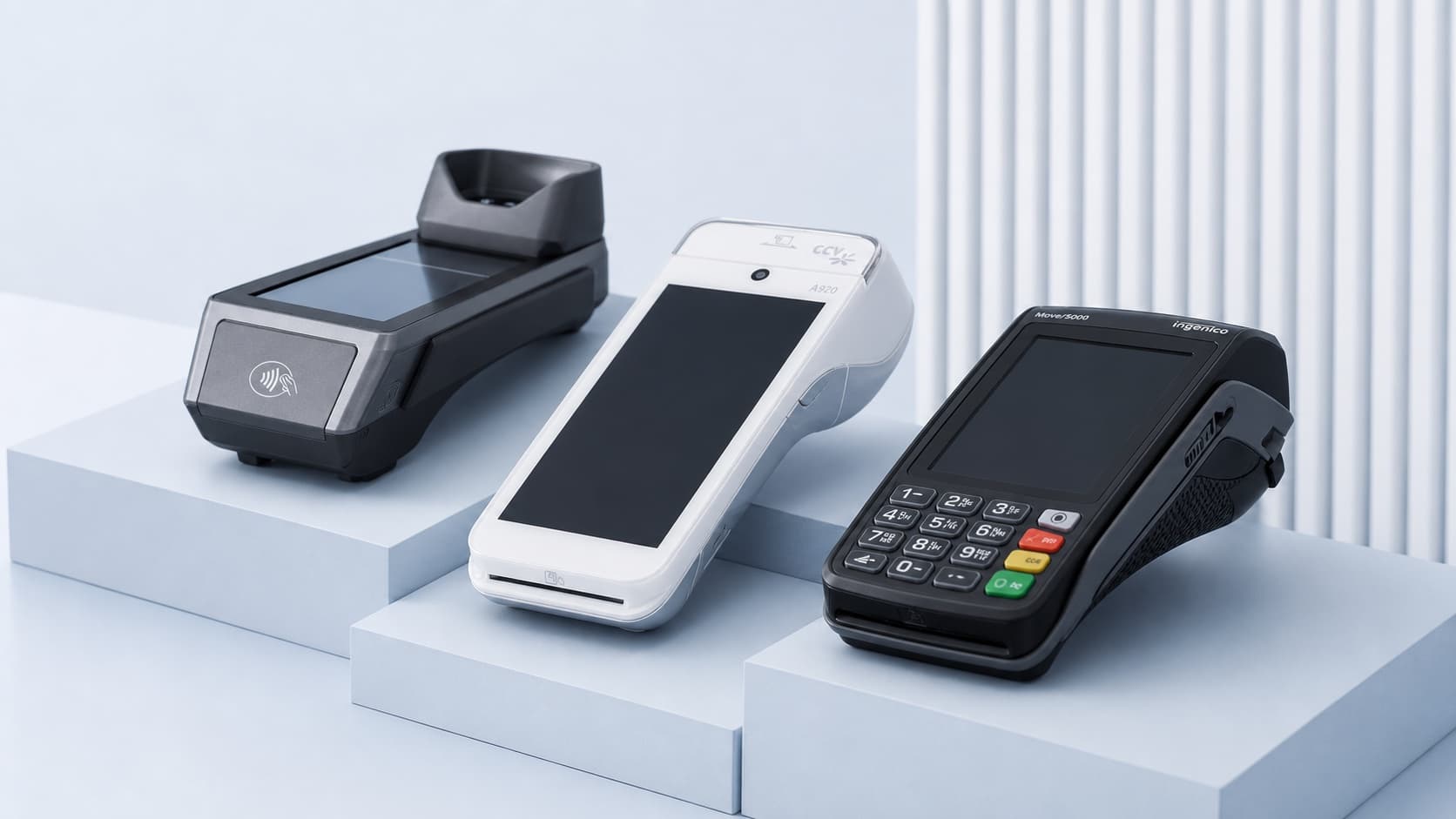
Beide Geräte werden oft in einem Atemzug genannt, sind aber nicht dasselbe. CCV beschreibt das A960 als Premium-Version des bewährten CCV Mobile A920 mit Software-Funktionen auf Basis von Android 12. Es gibt getrennte Handbücher, das Display ist größer und heller, und die Akkukapazität unterscheidet sich.
Für die Praxis heißt das: Eine Bedienungsanleitung für den CCV A920 gilt nicht eins zu eins für den A960. Die grobe Bedienlogik ist ähnlich (Android, Touchscreen, Statusleiste für die Verbindung), die konkreten Menüwege können abweichen. Suchen Sie eine A920-Anleitung, achten Sie darauf, dass im Dokument tatsächlich A920 steht.
Technische Daten CCV Plus Mobile A960
| Merkmal | Angabe |
|---|---|
| Display | 6 Zoll Farbdisplay, kapazitiver Touchscreen |
| Betriebssystem | Paydroid auf Android-12-Basis |
| Akku | Li-Ion, 5150 mAh, 3,7 V |
| Speicher | 3 GB RAM, 32 GB Flash, per Micro-SD auf bis zu 128 GB erweiterbar |
| Verbindungen | 4G, WLAN 2,4 und 5 GHz, Bluetooth 5.0, GPS |
| Schnittstellen | USB-C OTG, 4-Pin-Pogo-Kontakte, 1 SIM, 1 PSAM, eSIM |
| Drucker | Thermodrucker, Papierrolle bis 40 mm Durchmesser |
| Maße | 211,5 × 81,0 × 52,9 mm |
| Gewicht | 368 g |
| Kamera | 0,3 MP vorn, 5,0 MP hinten |
Häufige Fragen zum CCV Plus Mobile A960
Wie starte ich das CCV Plus Mobile A960 neu?
Halten Sie die seitliche Power-Taste etwa zwei Sekunden gedrückt und wählen Sie im Display Neustart. Zum Einschalten halten Sie dieselbe Taste einige Sekunden gedrückt. Die Quellen nennen für die Tastenposition unterschiedliche Seiten. Prüfen Sie beide Gehäuseseiten.
Wie mache ich den Tagesabschluss am A960?
Öffnen Sie das Hauptmenü und wählen Sie Tagesabschluss; der Zugriff erfolgt über die Kassierer-PIN, voreingestellt ist 11 11 11. In der App-Variante app2pay+ wählen Sie stattdessen den Softkey Tagesabschluss und bestätigen mit OK. Nach dem Tagesabschluss ist kein Storno der vorherigen Zahlungen mehr möglich.
Wie verbinde ich das A960 mit dem WLAN?
Ziehen Sie die Statusleiste von oben herunter, halten Sie das WLAN-Symbol gedrückt, um in die Verbindungseinstellungen zu gelangen, wählen Sie Ihr Netzwerk und geben Sie das Passwort ein. Zulässig ist nur die Verschlüsselung WPA2.
Ist der CCV A960 dasselbe Gerät wie der CCV A920?
Nein. CCV beschreibt den A960 als Premium-Version des CCV Mobile A920 mit Android 12. Es gibt getrennte Handbücher, das Display ist größer und heller, und die Akkukapazität unterscheidet sich. Anleitungen für den A920 lassen sich deshalb nicht ungeprüft auf den A960 übertragen.
Warum sieht mein Menü anders aus als beschrieben?
Weil das A960 je nach Netzbetreiber mit unterschiedlichen Zahlungs-Apps ausgeliefert wird. SECpos EVO führt über ein klassisches Hauptmenü mit Kassierer-PIN, app2pay+ über Softkeys und eine Transaktionshistorie. Welche App bei Ihnen läuft, sagt Ihnen Ihr Netzbetreiber.
Welche Bonrollen passen in das A960?
Thermopapierrollen mit maximal 40 mm Durchmesser und maximal 58 mm Breite.
Hilfe und Kontakt
Das CCV Plus Mobile A960 gehört zu den Geräten, die Sie bei Future Payments mieten können. Als Kunde erreichen Sie unser Team in Hamburg unter 040 226 226 100, über dieselbe Nummer auch per WhatsApp. Halten Sie Ihre Terminal-ID oder Kundennummer bereit.
Läuft Ihr A960 bei einem anderen Anbieter, hilft Ihnen diese Seite hoffentlich trotzdem. Und wenn Sie ohnehin gerade auf Ihre Abrechnung schauen: Im Gebührencheck rechnen wir Ihre Konditionen durch und sagen Ihnen ehrlich, ob ein Wechsel etwas bringt. Alle Modelle finden Sie unter EC-Kartenlesegerät mieten.
Quellen
Terminal macht öfter Ärger?
Wir rufen Sie zurück und prüfen unverbindlich, ob sich ein Wechsel lohnt.