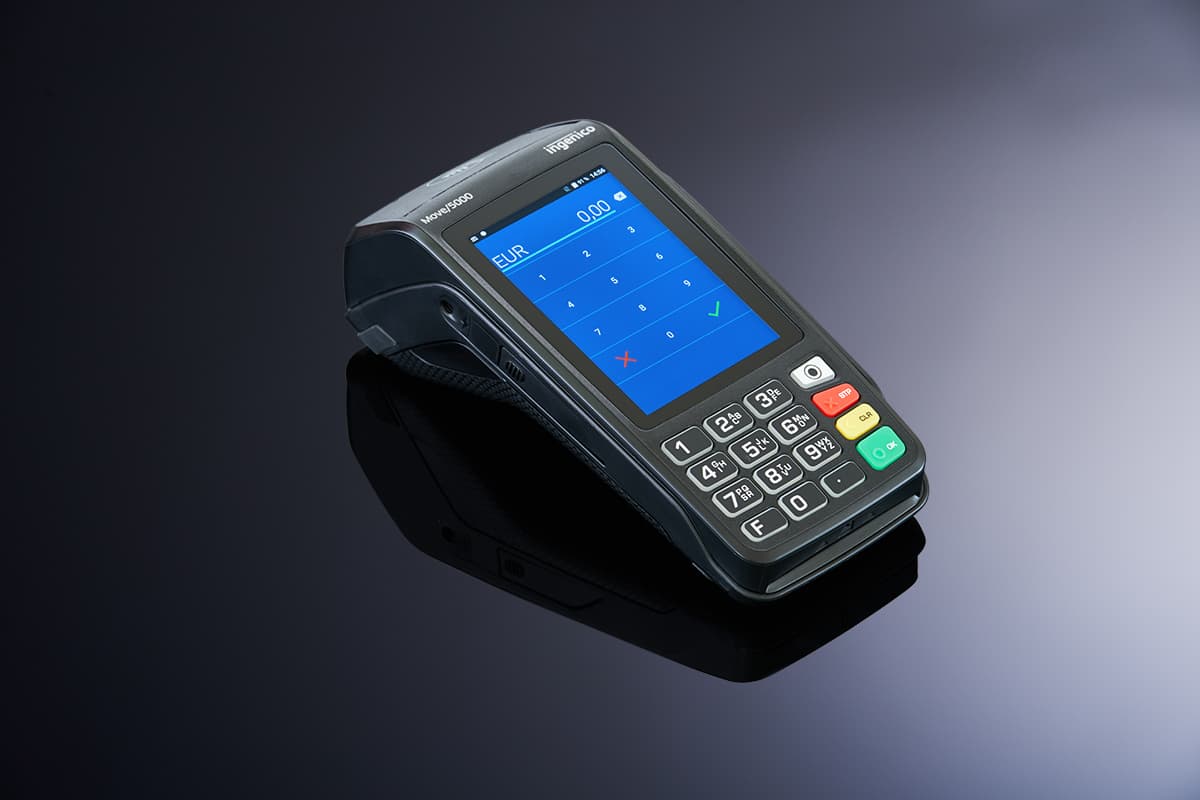
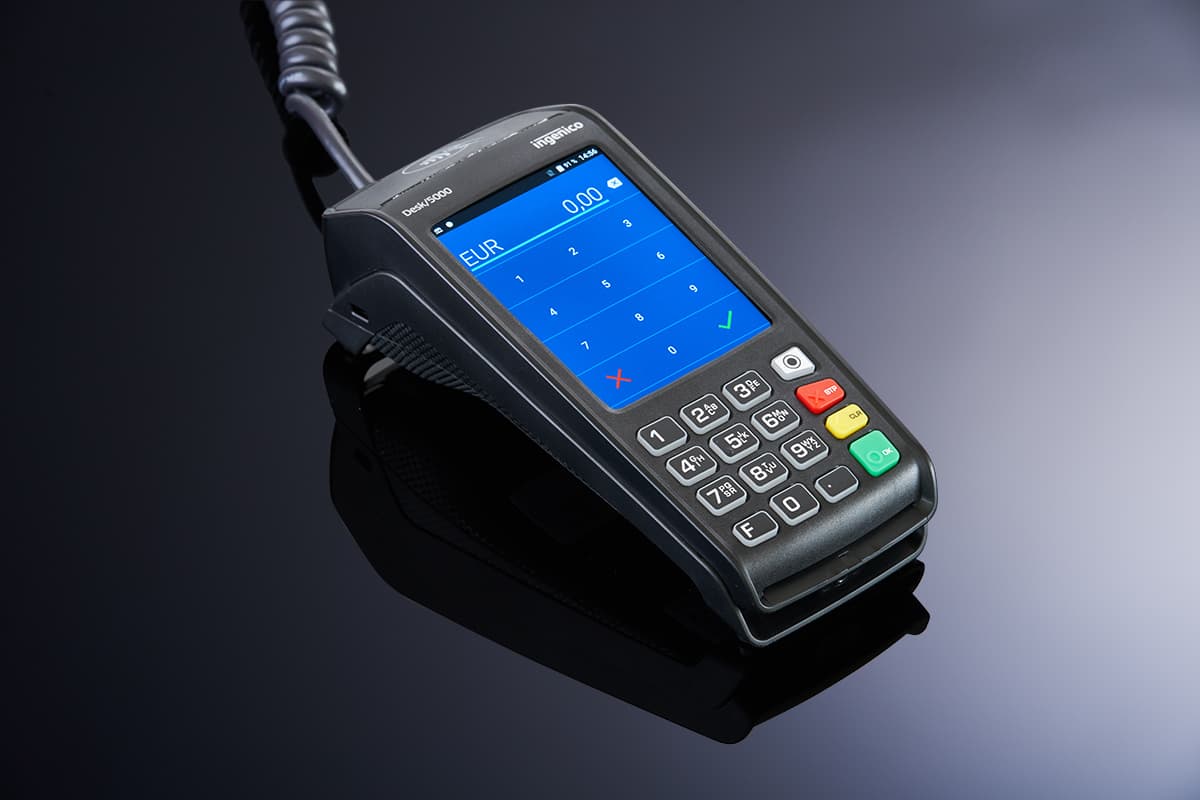
Das Ingenico Desk 5000 ist ein stationäres Kartenterminal mit 3,5-Zoll-Farbdisplay und resistivem Touchscreen. Im Alltag geht es fast immer um dieselben drei Handgriffe: Kassenschnitt machen, einen Beleg nachdrucken und die Verbindung wiederherstellen. Diese Seite gibt nur wieder, was Ingenico und die Netzbetreiber für dieses Modell tatsächlich dokumentieren.
Vorab eine Richtigstellung, weil dazu viel Falsches kursiert: Das Desk 5000 läuft auf Telium TETRA, nicht auf Android. Menüwege mit „Statusleiste herunterwischen“, „Control Panel“ oder „Terminal Settings“ gehören zu Android-Terminals und existieren auf diesem Gerät nicht. Auch eine Tastenkombination zum Neustart ist in keiner offiziellen Quelle beschrieben, siehe nächster Abschnitt.
Ingenico Desk 5000 neu starten
Hier ist die dokumentierte Lage eindeutig: Die Terminals der Desk-Reihe besitzen keinen Ein-/Aus-Schalter. Das Gerät schaltet sich selbst ein, sobald es an die Stromversorgung angeschlossen ist, und lässt sich nur durch Trennen der Stromversorgung ausschalten. So steht es sowohl in der Ingenico-Installationsanleitung als auch bei den Netzbetreibern PAYONE und Nexi.
Ein Neustart bedeutet am Desk 5000 also: Netzteil ziehen, kurz warten, wieder einstecken. Gespeicherte, noch nicht eingereichte Umsätze gehen dabei nicht verloren.
PAYONE nennt zusätzlich einen „Soft Reset“ für den Fall, dass das Terminal die Verbindung verliert, beschreibt aber nicht, wie er ausgelöst wird. Wir raten die Tastenfolge nicht. Fragen Sie danach bei der Hotline Ihres Netzbetreibers und nennen Sie Ihre Terminal-ID.
Funktionscodes am Desk 5000 eingeben
Die Servicefunktionen laufen über Funktionscodes. Der von PAYONE beschriebene Weg: die Taste [F] so oft betätigen, bis im Display „Funktionscode“ erscheint, dann den Code eingeben. Die Ingenico-Kurzinfo beschreibt den Funktionsaufruf über zweimaliges Drücken der F-Taste; PAYONE nennt an anderer Stelle [OK] und danach zweimal [F]. Praktisch läuft alles auf dasselbe hinaus: F drücken, bis die Abfrage kommt.
| Code | Funktion | Passwort |
|---|---|---|
| 4 | Kassenschnitt (Tagesabschluss) | Händlerpasswort |
| 5 | Kassenbericht (nur Zwischensumme) | keine |
| 8 | Belegkopie | Kassiererpasswort |
| 9 | Erweiterte Diagnose (kostenpflichtig) | Kassiererpasswort |
| 54 | DFÜ-Assistent (Verbindung) | Händlerpasswort |
Werkseinstellungen laut Dokumentation: 12345 für das Händler-, 56789 für das Kassiererpasswort. Ingenico weist ausdrücklich darauf hin, dass die voreingestellten Passwörter je Netzbetreiber variieren können.
Kassenschnitt am Ingenico Desk 5000
Der schnelle Weg ist F + 4 → Kassenschnitt → Händlerpasswort. Über das Menü führt der Weg Hauptmenü → Aktionen → Kassenschnitt. Das Hauptmenü des Desk 5000 besteht laut PAYONE-Dokumentation aus den Punkten Transaktionsart, Favoriten, Aktionen, Einstellungen, Service, Zusatzanwendungen und Letzte Auswahl. Einen Menüpunkt „Abrechnung“ gibt es nicht.
Der Kassenschnitt sollte einmal täglich erfolgen. Er ist die endgültige Verarbeitungsfreigabe: Der Umsatzspeicher wird geleert, danach sind für die Zahlungen dieses Tages weder ein Belegduplikat noch ein Storno möglich. Der Kassenbericht (Code 5) ist dagegen nur die Zwischensumme, etwa beim Kassiererwechsel, und ersetzt den Kassenschnitt nicht. Warum ohne Kassenschnitt keine girocard-Auszahlung kommt, steht unter Kassenschnitt und Tagesabschluss.
Beleg nachdrucken am Desk 5000
Die Funktion heißt Belegkopie, nicht „Belegnachdruck“, und liegt unter F + 8 → Belegkopie → Kassiererpasswort; über das Menü unter Aktionen → Belegkopie. Anschließend geben Sie die Trace-Nummer ein oder bestätigen den letzten Beleg. Möglich sind die Kopie nach Trace-Nummer, der letzte Händlerbeleg, der letzte Kundenbeleg und der Kassenschnittbeleg. Liegen keine Transaktionen vor, druckt das Terminal einen Beleg mit Null-Summen.
WLAN und LAN am Ingenico Desk 5000 einrichten
Für dieses Modell ist der Weg vollständig dokumentiert:
- Taste [F] so oft drücken, bis im Display „Funktionscode“ steht.
- Funktionscode 54 eingeben.
- Händlerpasswort eingeben (Werkseinstellung 12345).
- DFÜ-Assistent wählen.
- WLAN wählen, Netzwerk auswählen, Passphrase eingeben.
- Abfrage DHCP? beantworten und Änderungen speichern bestätigen.
Für die Eingabe von Buchstaben und Sonderzeichen gilt: Über die Taste 1 erreichen Sie die Sonderzeichen, über die Tasten 2 bis 9 die Buchstaben.
Beim LAN-Betrieb ist es einfacher: Wählen Sie im Terminal die Funktion Ethernet. Zusätzliche Passwörter oder Angaben sind dafür nicht nötig.
Zwei Sicherheitsvorgaben aus der Dokumentation: Der Betrieb in einer unverschlüsselten Umgebung wie einem offenen Hotspot ist nicht gestattet, und WEP64 oder WEP128 dürfen nicht eingesetzt werden. Das Desk 5000 gibt es laut Ingenico in den Kommunikationsvarianten Ethernet/Modem sowie WLAN/Ethernet/Modem. Ob Ihr Gerät WLAN kann, hängt also von der Variante ab.
Bonrolle wechseln beim Desk 5000
- Deckel des Druckers öffnen, indem Sie die Klappe nach oben ziehen.
- Rest der leeren Papierrolle entfernen, Staub und Papierreste beseitigen.
- Neue Thermopapierrolle einlegen; das Papierende etwa 3 cm über die Abrisskante abrollen lassen.
- Druckerdeckel durch leichtes Drücken schließen, bis er hörbar einrastet.
Verwenden Sie Rollen mit maximal 40 mm Durchmesser und 58 mm Breite. Druckt das Gerät trotz eingelegter Rolle nicht, fehlt oft die Andruckwalze im Druckerfach: ein Ersatzteil, kein Defekt.
Diagnose und Initialisierung am Desk 5000
Diese beiden Vorgänge werden häufig mit dem Kassenschnitt verwechselt, machen aber etwas anderes:
- Erweiterte Diagnose (Funktionscode 9): prüft den elektronischen Verbindungsaufbau zum Netzwerkrechner und gleicht Daten ab, etwa bei der Umstellung von Sommer- auf Winterzeit. PAYONE weist darauf hin, dass diese Aktion kostenpflichtig ist. Wählen Sie sie nur, wenn es nötig ist.
- Initialisierung: meldet das Terminal beim Netzbetreiber an. Nach der Erstinitialisierung führt das Terminal einen Neustart durch und meldet „Initialisierung erfolgreich“.
Technische Daten Ingenico Desk 5000
| Merkmal | Angabe |
|---|---|
| Display | 3,5 Zoll Farbdisplay, HVGA, 480 × 320 Pixel |
| Bedienung | Resistiver Touchscreen, 16 hinterleuchtete Tasten |
| Prozessor / System | ARM Cortex A5, Telium TETRA |
| Speicher | 512 MB RAM / 512 MB Flash |
| Maße | 187 × 82 × 68 mm |
| Gewicht | 340 g |
| Anschlüsse | 1 × USB Host, 1 × USB Slave, 1 × RS232, eigener Netzteilanschluss |
| Kommunikation | Ethernet und Modem, je nach Variante zusätzlich WLAN |
| Drucker | Thermodrucker, 20 Zeilen pro Sekunde, 58 mm Breite, Rolle bis Ø 40 mm |
Häufige Fragen zum Ingenico Desk 5000
Wie starte ich das Ingenico Desk 5000 neu?
Indem Sie es kurz von der Stromversorgung trennen. Die Terminals der Desk-Reihe haben laut Ingenico und den Netzbetreibern keinen Ein-/Aus-Schalter: Sie schalten sich selbst ein, sobald Strom anliegt, und lassen sich nur über das Trennen der Stromversorgung ausschalten. Eine Tastenkombination zum Neustart ist für dieses Modell nicht dokumentiert.
Wie mache ich einen Kassenschnitt am Desk 5000?
Drücken Sie die F-Taste, bis „Funktionscode“ erscheint, geben Sie 4 ein, wählen Sie Kassenschnitt und geben Sie das Händlerpasswort ein. Über das Menü führt der Weg Hauptmenü, Aktionen, Kassenschnitt. Das Terminal sendet die Transaktionsdaten und druckt den Kassenschnittbeleg.
Wie drucke ich am Desk 5000 einen Beleg nach?
Über Funktionscode 8. Die Funktion heißt Belegkopie und liegt im Menü unter Aktionen. Nach Eingabe des Kassiererpassworts geben Sie eine Trace-Nummer ein oder bestätigen den letzten Beleg. Nach dem Kassenschnitt ist für die Zahlungen dieses Tages kein Duplikat mehr möglich.
Wie stelle ich das WLAN am Desk 5000 ein?
Über Funktionscode 54: F-Taste drücken bis „Funktionscode“ erscheint, 54 eingeben, Händlerpasswort eingeben, DFÜ-Assistent wählen, dann WLAN, Netzwerk auswählen und die Passphrase eingeben. Zum Schluss die DHCP-Abfrage beantworten und die Änderungen speichern.
Hat das Desk 5000 ein Android-Menü?
Nein. Das Gerät läuft auf Telium TETRA. Anleitungen mit „Statusleiste herunterwischen“, „Control Panel“ oder „Communication Means“ beziehen sich auf Android-Terminals und passen nicht zu diesem Modell.
Hilfe und Kontakt
Sind Sie Kunde von Future Payments, erreichen Sie unser Team in Hamburg unter 040 226 226 100, über dieselbe Nummer auch per WhatsApp. Halten Sie Ihre Terminal-ID oder Kundennummer bereit. Bei einem Schaden am Gerät regeln wir den Austausch, ohne dass Sie sich um die Technik kümmern müssen.
Läuft Ihr Desk 5000 bei einem anderen Anbieter, hilft Ihnen diese Seite hoffentlich trotzdem. Wenn Sie ohnehin gerade auf Ihre Abrechnung schauen: Im Gebührencheck rechnen wir Ihre Konditionen durch und sagen Ihnen ehrlich, ob ein Wechsel etwas bringt. Unsere Mietgeräte finden Sie unter EC-Kartenlesegerät mieten.
Quellen
- PAYONE: Bedienungsanleitung Ingenico Desk/5000
- PAYONE: Quick Start Guide Desk/5000 (PDF)
- PAYONE: Short Manual Desk/5000 (PDF)
- Ingenico: Installationsanleitung Desk/5000 (PDF)
- Ingenico: Desk 5000 Datenblatt (PDF)
- Ingenico Kurzinfo Desk/5000 über VR-Dienste (PDF)
- Nexi Germany: Bedienungsanleitung Desk 5000 (PDF)
Terminal macht öfter Ärger?
Wir rufen Sie zurück und prüfen unverbindlich, ob sich ein Wechsel lohnt.